Nội dung được biên soạn lại từ Anh Nguyen - kèm nguồn bài viết (nếu có)
Thực tế, Microsoft không cung cấp dịch vụ tải miễn phí cho các sản phẩm phần mềm của họ. Cách duy nhất và chính thống là đăng ký tài khoản MSDN hoặc M365 Enterprise, nhưng chi phí khá cao – không phù hợp với người dùng cá nhân hoặc kỹ thuật viên chỉ cần bản cài đặt thử nghiệm.
Tuy nhiên, điều này không có nghĩa là không thể tải bản gốc. Bạn hoàn toàn có thể tải xuống tất cả phiên bản Windows và Office (từ Windows XP, 7, 8.1, 10, 11 cho đến Office 2003–2024) từ Internet, miễn là biết cách xác minh file an toàn.
Làm sao để đảm bảo file tải về là bản chuẩn?
Cách đơn giản nhất là kiểm tra mã SHA-1 hoặc SHA-256 hash của file ISO. Phương pháp này giúp bạn xác nhận file không bị chỉnh sửa, thêm mã độc hay can thiệp so với bản gốc mà Microsoft phát hành.
Bạn có thể dùng công cụ 7-Zip để kiểm tra:
Chuột phải vào file ISO → 7-Zip → CRC SHA → chọn SHA-256 So sánh mã đó với danh sách checksum chính thức từ Microsoft hoặc MVS.
Một số nguồn kiểm tra hash đáng tin cậy:
- files.rg-adguard.net (bộ sưu tập checksum đầy đủ nhất)
- msdn.rg-adguard.net
- genuine-iso-verifier
- MVS dump
- sha1.rg-adguard
- Trang chính thức Microsoft (MVS, Windows 11, Windows 10)
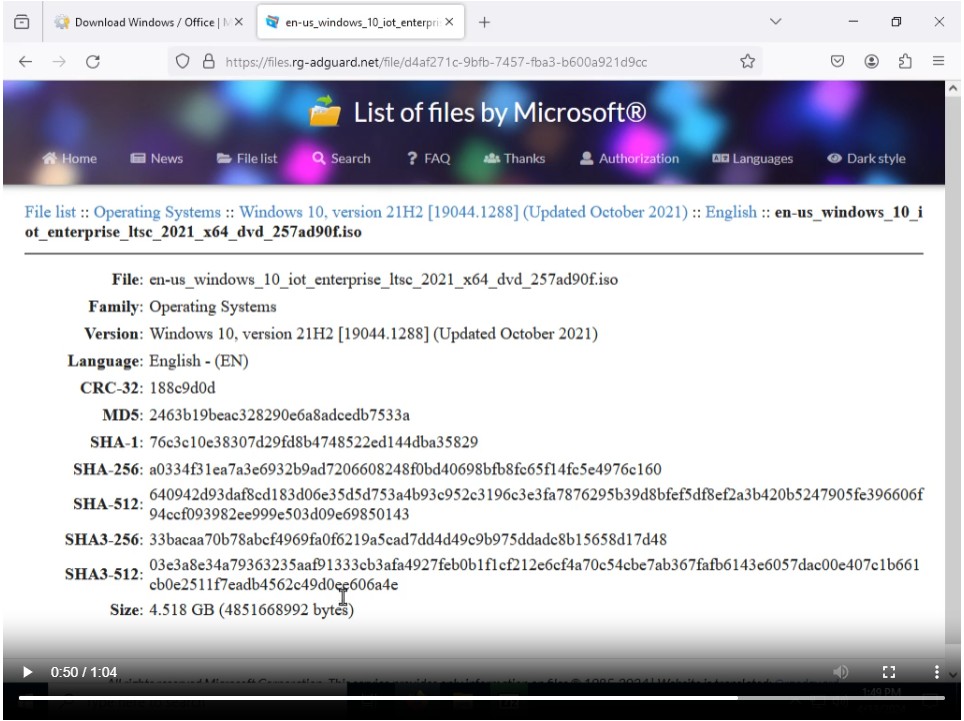
Video hướng dẫn kiểm tra mã SHA-1 hoặc SHA-256 Hash
Tại sao cần có những bản lưu trữ riêng?
Microsoft hiện chỉ cho phép tải miễn phí bản “consumer” (Home, Pro, Education) của Windows trên trang chủ. Những bản “business” hay “enterprise”, cùng với các bản cũ (Windows 7, 8.1, Office 2010, 2013…) lại yêu cầu tài khoản MSDN hoặc MVS.
Vì vậy, nhiều người (trong đó có mình) đã tự lưu trữ các bản ISO gốc này trên cloud riêng, để tiện sử dụng và chia sẻ lại cho cộng đồng kỹ thuật viên, học viên IT hoặc những ai cần cài lại Windows nhanh chóng.
Các nguồn tải an toàn và tốc độ cao
Tất cả liên kết tải trên trang mình chia sẻ đều dẫn đến file gốc (original ISO). Nếu tốc độ tải chậm, bạn nên dùng trình quản lý download như FDM (Free Download Manager) hoặc IDM (Internet Download Manager) có hướng cài đặt dùng free tại đây.
Nếu link bị chặn, thử mở qua VPN WARP (Cloudflare) để tải nhanh hơn.
🔹 Tải Windows
- Windows 11
- Windows 10
- Windows 10 / 11 Enterprise LTSC
- Windows ARM64
- Windows 8.1
- Windows 7
- Windows Vista
- Windows XP
- Windows Server
- Windows Insider Preview (cần đăng ký tài khoản Microsoft)
🔹 Tải Microsoft Office
(Cần kích hoạt bằng công cụ MAS sau khi cài đặt)
- Office C2R (O365, 2024, 2021, 2019, 2016, 2013)
- Office C2R Custom Installer
- Office MSI VL (2016, 2013, 2010, 2007, 2003, XP)
- Office for Mac
Phân biệt bản “Consumer” và “Business”
Microsoft chia ISO Windows thành 2 nhóm chính:
- Consumer ISO: Bao gồm các phiên bản Home, Pro, Education (dành cho người dùng cá nhân).
- Business ISO: Bao gồm Pro, Education, Enterprise (dành cho doanh nghiệp, có sẵn KMS key cài sẵn nhưng chưa kích hoạt).
Vì vậy, nếu bạn cần Windows Enterprise LTSC hoặc bản Pro Business, hãy chọn đúng file trong danh sách “Business ISO”.
Mẹo tăng tốc độ tải với Google Chrome
Nếu bạn đang dùng Chrome, có thể bật tính năng Parallel Download để tăng tốc:
- Mở Chrome, dán vào thanh địa chỉ:
chrome://flags#chrome-parallel-download
- Tìm
Parallel Download. - Bật
(Enable)→ Khởi động lại trình duyệt. - Tải lại file và cảm nhận tốc độ khác biệt rõ rệt.
Lời kết
Mình đã từng mất khá nhiều thời gian tìm nguồn tải Windows/Office chuẩn, vì nhiều link trên mạng bị chèn mã độc, đổi tên, hoặc không còn hoạt động. Khi hiểu rõ cách xác minh checksum và chọn nguồn đáng tin cậy, việc tải và cài đặt Windows/Office trở nên dễ dàng, an toàn và chuyên nghiệp hơn rất nhiều.
Hy vọng bài chia sẻ này sẽ giúp bạn chủ động hơn khi cần cài đặt lại hệ điều hành hoặc Office, đặc biệt là trong môi trường kỹ thuật hoặc test phần mềm.
Nếu có thắc mắc hoặc cần hướng dẫn chi tiết hơn (ví dụ cách kiểm tra checksum hoặc cài song song nhiều bản Office), hãy để lại bình luận – mình sẽ giải thích kỹ hơn trong bài viết tiếp theo.
Bài viết này chỉ nhằm mục đích học tập và chia sẻ kiến thức kỹ thuật. Hãy luôn đảm bảo sử dụng phần mềm hợp pháp và bản quyền khi triển khai trong môi trường doanh nghiệp.
Nguồn bài viết tham khảo:
- https://massgrave.dev/genuine-installation-media#microsofts-official-free-links-for-checksums
- https://msguides.com/get-latest-versions-windows-office
Trải nghiệm tốt nhất từ thực hành — Anh Nguyen
← Danh sách bài viết